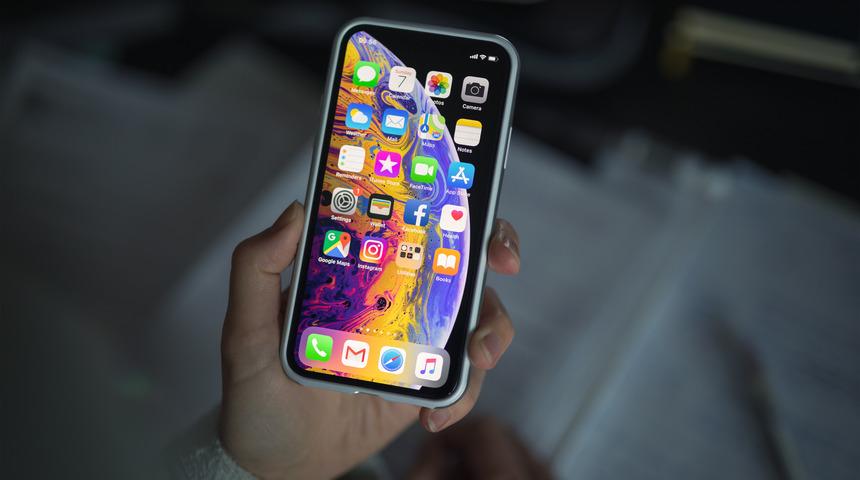
Akıllı cihazların lenslerinde devrimsel bir gelişim mevcut. Çoklu lensler ve yapay zeka destekli düzenleyiciler ile üretilen medyalar kullanıcılar için yüksek kalite içerik üretmeyi mümkün kılıyor. Medya geliştirmeleri bununla da sınırlı değil tabii ki. Grafikçiler tarafından üretilen içerikler ve sanal çizimler gibi dijital üretim medyalarda da arttırılmış gerçeklik ve yüksek çözünürlük görmek mümkün.
Üretilen medyaların yüksek kaliteye ulaşması, doğal olarak içerik boyutlarının da artmasına sebep oluyor. Bu da kullanıcıların paylaşmak istediği içerikler konusunda sorun yaşamasıyla sonuçlanıyor. Kullanıcıların bir kısmı için Wi-Fi veya mobil veriden paylaşım genelllikle mümkün. Wi-Fi veya mobil veri paylaşımları da ağ kararsızlıklarına ya da yüksek telefon faturalarına yol açabilir. Apple akıllı cihaz kullanıcılarının ise AirDrop ismini taşıyan alternatif yolları var.
Apple'ın AirDrop özelliği kullanıcılarına bluetooth bağlantısı üzerinden dosya ve medya paylaşma imkanı tanır. Bu servisten çoklu Apple Cihazlarını (iPhone, iPad, Macbook gibi) senkronize ederek yararlanmak mümkündür. AirDrop ile internet bağlantısı olmadan ve veri tüketmeden paylaşımda bulunulabilmektedir. Ayrıca AirDrop dosyalarınızın orijinal boyutuyla gönderimini sağlar. AirDrop avantajlı bir sistem olsa da bazı kullanıcıların "AirDrop çalışmıyor" yönünde şikayetleri de mevcuttur.
AirDrop Bluetooth'un haricinde Wi-Fi'yi de kullanır. İkisini de kontrol etmelisiniz. Hem gönderici hem de alıcı cihazların "kişisel erişim noktası" özelliği kapalı olmalı ve cihazlar birbirlerine ortalama sekiz metreden uzakta olmamalıdır.
AirDrop ayarlarına; iPhone ve iPad menülerinden "denetim merkezi" seçeneğine tıklayıp "AirDrop menüsünü" seçin. Buradan "sadece kişiler" yerine "herkes (10 dakika)" kısmını aktif hale getirin. Eğer Macbook'tan erişim sağlamak istiyorsanız, "Finder" üzerinden AirDrop penceresine girin ve "beni bulabilecek olanlar" seçeneğini "herkes" olarak belirleyin.
Önbellek doluluğu ya da dosya aktarım sürecinde yaşanabilecek yazılımsal hatalar AirDrop bağlantısını etkileyebilir. Her iki cihazı da baştan başlatıp deneyebilirsiniz.
Kullanmak istediğiniz cihazların sistem güncellemelerinin son sürüme yükseltildiğinden emin olmalısınız. Eski sürümler hatalara yol açabilir.
Apple ID ve iCloud'da işlem yapabilecek uygulamalarda “Sadece Kişiler” modu açıksa, her iki cihazın da iCloud’da oturum açmış ve birbirlerinin rehberinde kayıtlı olması gereklidir.
Bazı durumlarda güvenlik duvarı ayarları açık unutabilir. Güvenlik duvarı açık ise Finder'den sistem ayarlarına girip "ağ ayarları" kısmından "güvenlik duvarına" ulaşın. Güvenlik duvarı ayarlarına tıklayarak "tüm gelen bağlantıları engelle" seçeneğini devre dışı bırakın. AirDrop penceresini Finder’da açık tutmak, bağlantıyı kolaylaştırabilir.
 markasıdır.



















 Haber Gönder