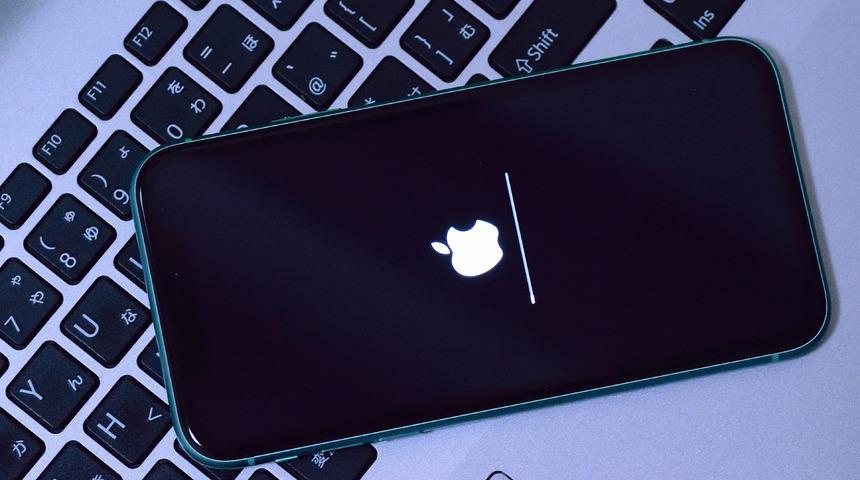
IPhone telefonunuzu en son iOS sürümüne güncelleme işlemi genellikle birkaç dakika sürer. Bu güncellemeler cihazınızın yazılımını en güncel hale getirmek için gerekli olan bir işlemdir. Normal şartlarda iPhone’unuz güncellemeyi hızlıca indirip telefona kurar ve kısa sürede tekrar kullanıma hazır hale getirir. Fakat bazen işler yolunda gitmeyebilir ve telefonunuz güncelleme ekranında uzun süre donabilir. Bu durum genellikle birkaç dakikadan fazla sürdüğünde iPhone’unuzda bir donma sorunu yaşanıyor anlamına gelir. Böyle bir sorun yaşandığında cihazınızın normal şekilde çalışmasını sağlamak ve güncelleme işlemini tamamlamak için sorunu çözmek oldukça önemlidir.
iPhone cihazların güncelleme işlemi sırasında takılmasının birçok farklı sebebi olabilir. Bu sorun iOS güncellemesi yapılırken ya da güncelleme tamamlandıktan sonra en fazla karşılaşılan problemler arasında yer alır. Fakat bazı durumlarda iPhone donduğunda ya da fiziksel bir hasar aldığında sorunun tam olarak kaynağını bulmak biraz zorlaşabilir.
iOS 12’den başlayıp iOS 26’ya kadar olan gerçekleştirilen güncellemelerde iPhone’un neden donduğuna dair yaygın sebepler bulunur. Bu bilgiler sayesinde telefonunun güncelleme esnasında neden donduğu anlaşılabilir ve sorun daha kolay bir şekilde giderilebilir. Güncelleme esnasında donma sorununun nedenleri şu şekilde sıralanabilir:
İOS güncelleme donma çözümü yöntemleri şu şekildedir:
Birçok iPhone kullanıcısının bildiği “Zorla Yeniden Başlatma” ya da diğer adıyla “Sert Sıfırlama” güncelleme esnasında donma sorununu çözmenin en etkili yollarından biridir. Yeniden başlatma yöntemi genel olarak iOS’ta karşılaşılan pek çok diğer sorunun çözümünde de işe yarar. Oldukça basit bir adım olarak görülse de pek çok durumda cihazı normal hale getiren bir yöntemdir.
Yeniden başlatma işlemi için Ana Sayfa ve açma/kapama düğmesine aynı anda basın. Bu sayede cihaz işlemi bitirip tekrar başlayacaktır.
Eğer zorla yeniden başlatma işlemi sorununu çözmediyse iPhone’unuzu “kurtarma moduna” almak diğer bir çözüm yöntemi olacaktır. Bunun için bilgisayar üzerinden iTunes ya da Finder ile güncelleme yöntemi denenmelidir. Bu işlem daha etkili bir müdahale sağlar ve genellikle takılan güncellemelerde işe yarar.
Bunun için ilk olarak iPhone’unuzu bir USB kablosuyla bilgisayarınıza bağlayın. Bağlı haldeyken zorla yeniden başlatma tuşlarına basılı tutun. Bu adım iPhone’unuzun bilgisayar tarafından kurtarma modunda algılanmasını sağlar. Bilgisayarınızda iTunes veya Finder iPhone’u algılar ve “Güncelle” ya da “Geri Yükle” seçeneğini sunar. Bu seçenekler arasında ilk olarak “Güncelle” seçeneğine tıklayın. Bu işlem sayesinde verileriniz silinmeden iOS’u yeniden yükler.
Diğer yöntemlerin işe yaramaması durumunda iPhone’unuzu fabrika ayarlarına sıfırlamak gerekebilir. Bu işlem cihazdaki bütün verileri sileceği için öncesinde mümkünse yedek alınması önerilir. Sıfırlama işlemi için:
 markasıdır.



















 Haber Gönder