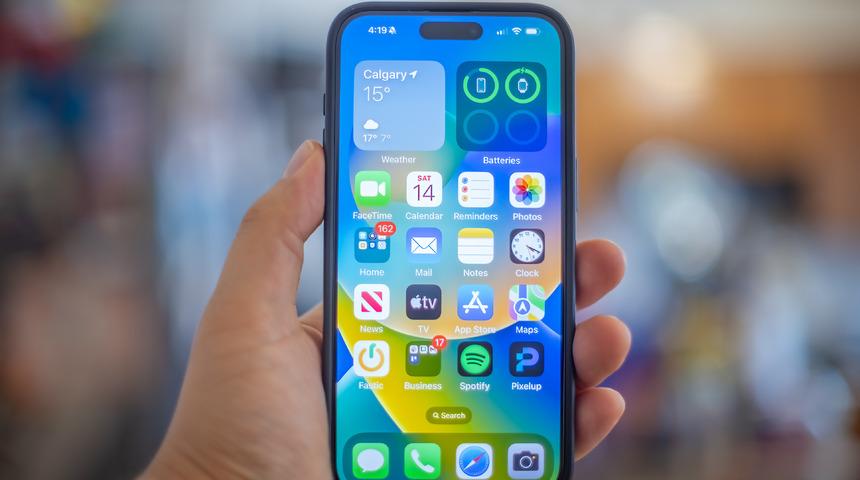
iPhone kullanıcıları açısından zil sesini değiştirme cihazlarını keyifli bir şekilde kullanmanın etkili yollarından biridir. Standart olarak sunulan zil sesleri zaman içinde sıkıcı gelebilir. Bu yüzden birçok kullanıcı daha farklı bir zil sesi arayışına girebilir. Telefonlarda zil sesini değiştirmek cihazı daha özgün hâle getirme ve günlük kullanım alışkanlıklarını iyileştirme açısında oldukça etkilidir. Bu noktada zil sesinin nasıl ayarlanacağı merak konusudur.
iPhone’da kendi müzik dosyalarınızı zil sesi haline getirmek için birkaç basit adımı uygulamak yeterli olacaktır. IOS işletim sistemi şarkıları doğrudan zil sesi olarak atamaya izin vermemektedir. Bu noktada Apple’ın ücretsiz GarageBand uygulaması bu sınırlamayı aşmayı sağlamaktadır. GarageBand uygulaması bu süreçte esnek ve yaratıcı bir çalışma alanı sunmaktadır. Tercih edilen herhangi bir şarkıyı iPhone’unuzda zil sesi olarak kullanabilmeniz için aşağıdaki adımları uygulamanız gerekmektedir:
İlk adım olarak App Store’a gidip GarageBand uygulamasını cihazınıza yükleyin. iOS 8 ve sonrasını kullanan tüm kullanıcılar için ücretsiz olarak sunulmaktadır.
Uygulamayı açtıktan sonra “Yeni Proje” seçeneğine dokunun. Buradan “Ses Kaydı” ya da müzik düzenlemeye uygun bir başka proje türünü seçerek işleme başlayabilirsiniz.
Kullanmak istediğiniz müzik dosyasını projeye eklemek için ekranın sağ üst alanındaki dosya ekleme ikonuna dokunun. Ardından müzik dosyanızı seçip projeye aktarın.
Zil seslerinin en fazla 30 saniye olması gerektiğinden parçayı istediğiniz yerden bölmeniz gerekmektedir. Bunun için GarageBand’ın üst kısmındaki “Bölüm A” bölümüne dokunarak sürenin 30 saniye olmasını sağlayın. Bu sayede şarkının sadece belirlediğiniz kısmı zil sesi olarak kullanılacaktır.
Düzenleme tamamlandığında “Parçalarım” bölümüne gidin. Oluşturduğunuz parçanın üzerine basılı tutarak “Paylaş” seçeneğini açın. Buradan “Zil Sesi” bölümünü seçin. “Dışa Aktar” butonuna basarak zil sesinizi telefona kaydedin.
Zil sesi başarıyla oluşturulduktan sonra iPhone’unuzun Ayarlar menüsüne gidin.
Sesler ve Dokunuş → Zil Sesi bölümüne girerek oluşturduğunuz yeni zil sesini kullanılabilir hale getirebilirsiniz.
 markasıdır.



















 Haber Gönder