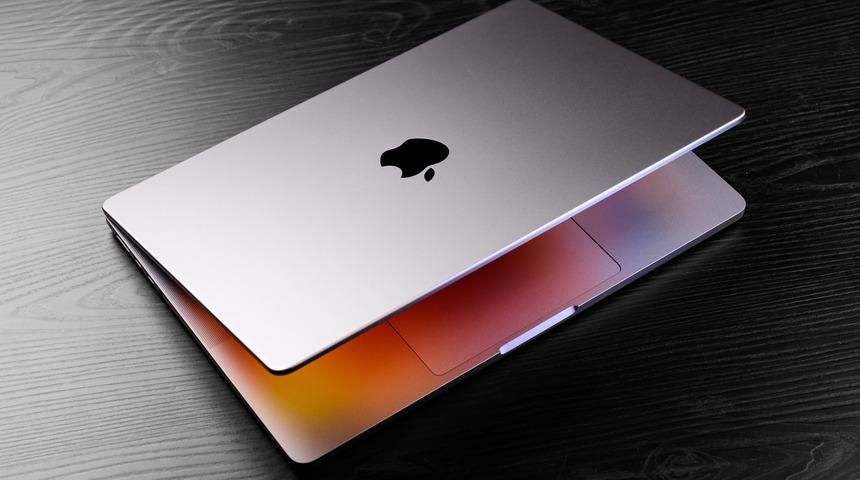
Günlük kullanımda MacBook’ların en çok zorlandığı alanlardan biri de RAM tüketimi oluyor. Özellikle düşük RAM kapasitesine sahip cihazlarda performans kaybı, donmalar ve yavaşlamalar kullanıcıların canını sıkabiliyor. Ancak birkaç basit yöntemle MacBook’unuzu daha verimli hale getirmeniz mümkün. Uygulama aktivitelerinden Safari ayarlarına, iCloud senkronizasyonundan güncellemelere kadar dikkat edeceğiniz bazı adımlar, cihazınızın belleğini rahatlatıyor ve performansını gözle görülür şekilde artırıyor. İşte adım adım Macbook RAM kullanımını azaltma yöntemleri…
Macbooklarınızda uygulama aktivitelerinizi kontrol edebilirsiniz. Macbook ana ekranından ya da arama çubuğundan "Etkinlik monitörü (Activity Monitor) kısmını bulun. Uygulamalar kısmından yardımcı uygulamalara giriş yapın. Olduğunuz ekranda uygulamaları RAM tüketimi ve kullanım oranına göre görüntüleyebilirsiniz. Kullanmadığınız uygulamaları kapatmak RAM yükünü azaltacaktır.
Birçok uygulama arka planda çalışmaya devam eder. Bildirimleri açık olan uygulamalar baştadır. Öncelikle uygulama bildirimlerini kapatın. Safari tarayıcınızda açık sekme bırakmayın. Bazı uygulamaları harici olarak "görev sonlandır" işaretlemeniz gerekebilir.
Oyun ve sohbet gibi uygulamalar MacBook açıldığı an çalışmaya başlar. RAM yüküne sebep olur. MacBook'unuzda sistem ayarlarından genel ayarları bulun ve giriş uygulamalarını kapatın.
Safari tarayıcıda kullanmadığınız sekmeleri kapatın. Düzenli olarak çerez temizliği yapın ve önbelliği temiz tutun. Sık ziyaret etmediğiniz siteler için gizli mod kullanabilirsiniz. Böylece çerez birikimi yaşamazsınız. Uzantıları kullandıktan sonra kapatmayı unutmayın. Bazı uzantılar gereğinden fazla işlem görmeye devam edebilir.
Spotlight birçok dosya depolar. Sistem ayarlarından "Siri ve Spotlight" kısmına girip gereksiz depolamayı devre dışı bırakabilirsiniz.
iCloud Drive'in cihazlar arası medya ve programları eş zamanlı olarak yüklemesi RAM'in tüketilmesine sebep olur. Otomatik eşleşmeyi kapatmalı ya da kişiselleştirmelisiniz. MacBook'unuzda sistem ayarları menüsünden Apple ID bulun ve iCloud seçeneğine giriş yapın. Yedekleme ve eşleştirme ayarlarını buradan yönetebilirsiniz.
MacBook'unuzda macOS güncellerimi RAM için iyileştirilmiş ayarlar taşıyabilir. Sistem ayarlarından genel kısmına geçerek yazılım güncellemesini en üst sürüme yükseltin. Uygulamaların eski sürümleri de gereksiz yazılım dosyalarına sahip olabilir. Uygulamaları da güncel bulundurun.
RAM verilerin anlık olarak işlendiği bellektir. Belirli periyotlarla MacBook'unuzu yeniden başlatın. İşlem sonucunda RAM'iniz gereksiz yükten arınacaktır.
 markasıdır.



















 Haber Gönder