Bilgisayarlarda kullanıcı deneyimi yüksek kalite ve yüksek hız üzerinden değerlendirilir. Deneyimin donanımsal karşılığı "işlem kapasitesi ve sürekliliğidir". Bilgisayarlarda verilerin kalıcı olarak depolandığı birim HDD veya SSD'dir. Bu birimler bilgisayarın işlemcisiyle RAM arasında köprü görevi görür. Ne kadar hızlı olursa işlem hacmi o kadar artar.
HDD ve SSD farkı nedir?
HDD (Hard Disk Drive) mekanik bir donanımdır. Parça içerisindeki dönen plaklar klasik mekanizma temeline dayanır. Klasik temelde olduğu için ısınma ve yıpranma oranı fazladır. İşlem sırasında gürültü çıkartır. Malzeme ömrüne sahiptir.
SSDler ise elektronik çiple çalışır. Sürtünme ve aşınma yaratacak mekanizması yoktur. Sessiz, hızlı ve ısınma oranı oldukça düşük çalışır. Malzeme ömrü HDD'ye göre çok uzundur. SSD'ler terabayt başına HDD'den daha pahalıdır. Kullanıcılara iyileştirilmiş bir deneyim sunar.
SSD nasıl takılır? Laptop ve PC için SSD montajı nasıldır?
1. Laptop için SSD montajı
- Laptop'unuzun desteklediği SSD modelini öğrenin (SATA 2.5 veya M2 SSD). Bazı CD-ROM'lu laptoplarda CD-ROM'u sökerek SSD'yi takmanız gerekebilir.
- Uygun SSD'yi bulduktan sonra uygun montaj ekipmanlarını hazırda bulundurun. Bazı durumlarda Laptop vidalarında eskime/paslanma gerçekleşebilir. Cihazınızı açmadan önce yedekte bulundurmanız yararlı olabilir.
- Verilerinizi yedeklemelisiniz. HDD'deki veriler silinebilir. HDD'deki veriler doğrudan SSD'ye aktarılmaz ( HDD ve SSD zaten verilerin depolandığı yerdir).
- Laptop’unuzu kapalı hale getirmelisiniz. Mümkünse bataryasını çıkartın ve şarj aletiyle bağlantısını kesin.
- Alt kapaktan SSD/HDD yuvasını bulup eski HDD'yi çıkartın ve SSD'yi aynı yuvaya takın. SSD yuvaya tam oturması gerekir. Elinizle zorla bastırmayın.
- Montaj işleminden sonra alt kapağı kapatın ve tüm vidaların takıldığından emin olun. "İyi usta parça arttırır" sözü bir hurafedir. Açıkta vida kalması iç donanımın darbelere karşı savunmasız kalmasına sebep olabilir.
- Laptop'unuzu açın ve "Windows Disk Yönetiminden" biçimlendirip sürücü ismi atayın. İşletim sistemini kurmak için Windows'u yeniden yüklemeniz gerekmektedir.
2. Masaüstü (PC) için SSD montajı
- Masaüstü bilgisayar anakartının desteklediği SSD türünü tespit edin.
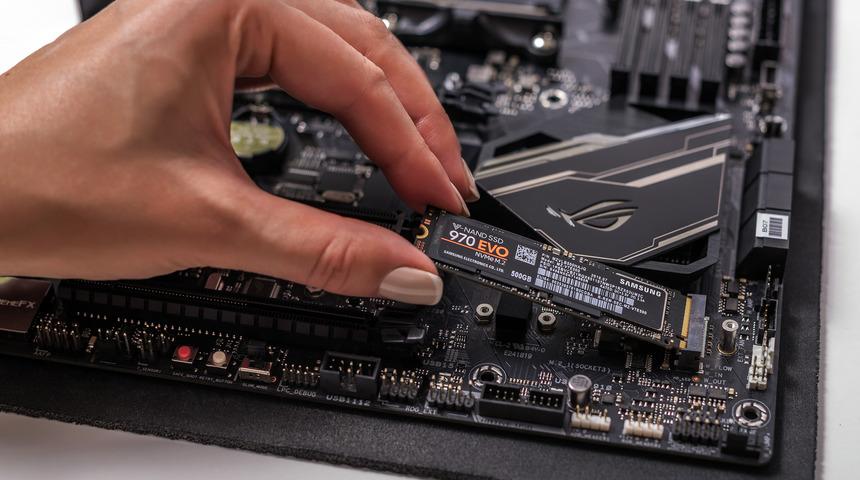
- SATA SSD için SSD, SATA kablosu ve güç kablosu kullanmalısınız. M.2 NVMe SSD ise vida ile takılabilir.
- Bilgisayarınızı kapatın ve güç kablosunun fişini çekin.
- Kasayı yan kapak kısmından açın.
- SATA SSD 2.5 için yuvaya yerleştirip vidalayın.
- Sonrasında SSD'ye SATA veri kablosu takıp anakarta bağlayın.
- SATA güç kablosunu da PSU'dan SSD'ye bağlamalısınız.
- M.2 SSDlerde kurulum basittir. Anakarttaki M.2 slotunu bulup SSD'yi 30 derecelik açıyla takın ve sağlam şekilde vidalayın.
- Montaj işleminden sonra Windows'tan disk yönetimine girip SSD'yi biçimlendirip işletim sistemini kurabilirsiniz.
Dikkat edilmesi gerekenler
- SSD'lerin depolama kapasitesi düşüktür. Sürekli doldurmak ve doldur boşalt yapmak SSD ömrünü kısaltır. İdeal kullanım veri hızının arttırması yönündedir.
- Sürekli kullanmadığınız arşiv dosyalarınızı HDD'lerde ve harici depolama alanlarında saklamak daha makul bir yöntemdir.


 markasıdır.



















 Haber Gönder