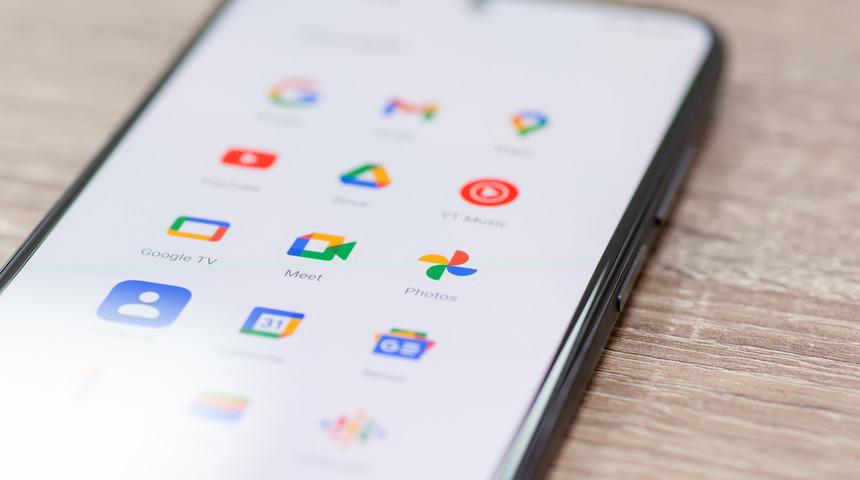
İnternet kullanıcılarının çoğu zaman arzuladığı durum, sanal gerçeklik deneyiminin en üst seviyelere çıkması olmuştur. Görüntülü konuşma ile başlayan bu sanal iletişim devrimi, günümüzde kullanıcıların ekranlarını birbiriyle paylaşmasına olanak tanıyacak duruma gelmiştir. Kişisel paylaşımların yanı sıra iş vb. sanal toplantılarında da ekran paylaşımı önemlidir. Google da ekran paylaşımı seçeneğini kullanıcılarına Google Meet uygulaması ile sunmaktadır.
Google Meet'te ekran paylaşımı yapılırken ses sorunu ve çözümü
Google Meet'te zaman zaman ses ve görüntü sorunları yaşanabilmektedir. Google Meet'te yaşanabilecek sorunların çözümünü ise şu şekilde sıralayabiliriz:
- Google Meet'te ekran paylaşımı konusunda ses ve görüntü sorunu yaşıyorsanız, öncelikle paylaşım seçeneğini doğru işaretlemeniz gerekir. Tarayıcı sistem ayarları bazen hatalı olabilir. Bu sebeple kullanıcıların ayrı ayrı izinler vermesi gerekebilir.
- Öncelikle sistem ayarlarına girerek ses ve görüntü iletim ayarlarını yapılandırın. Bu işlem sırasında uygulamanın ses ve görüntüyü ortak vermesini seçmeyi unutmayın. Orijinal ayarlarında sesin ve görüntünün karşıya ayrı ayrı iletilme seçeneği olabilir.
- Google Meet üzerinde sesli ekran paylaşımı yapmak için en doğru yöntem, Chrome tarayıcısı üzerinden “Chrome sekmesi” paylaşımını seçmektir. Google Meet doğrudan kendi uygulamaları ile senkronizedir.
- Tarayıcı'da "Chrome sekmesi" seçeneğini bulduktan sonra "ekranı paylaş" seçeneğine tıklayın. Bu işlemde ayrıca “ses paylaş” kutucuğunu işaretlemelisiniz. Bu sayede hem ekran görüntüsü hem de sekme sesi karşı tarafa ulaştırılır.
- Google Meet'te sesin karşıya gitmemesi cihaz ayarlarıyla ilgili olabilir. Özellikle başka bir ses aygıtına sahipseniz devre dışı bırakın ya da ayarlardan sesi tarayıcıya yönlendirin.
- Chrome üzerinden erişim sağlıyorsanız gerekli izinlerin verilmesi gerekir. Cihazda bu seçeneği kontrol edin. Herhangi bir hata bildirimi alırsanız tarayıcıyı yeniden başlatın. Sistem ya da uygulama güncellemeleri de bazen bu ayarları otomatik olarak açıp/kapatabilir. Öncelikle Google Chrome'un, sonrasında cihazınızın güncelleme ayarlarını kontrol edin. İkisinin de aynı anda güncel olması önemlidir.
- Sorun halen geçmiyorsa bilgisayarınızın güvenlik protokolünü ve son güncellemeleri kontrol etmelisiniz. Tüm aşamaları yapmanıza rağmen sonuç alamıyorsanız Google'a hata raporu gönderin.
- Bazı kurum ve iş yerlerinin çalışanlarına verdiği cihazlarda, yazılımsal hatalar olabiliyor. Özellikle yüksek profilli kurumlarda ek güvenlik protokolleri hassas bilgilerin çalınmasına karşı düzenlenir. Bu konuda teknik destek talebinde bulunabilirsiniz.


 markasıdır.


















 Haber Gönder