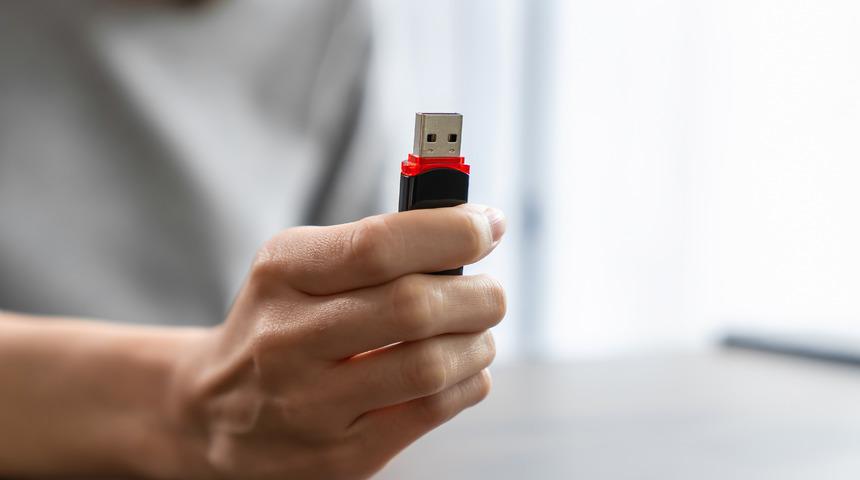
Birçok kişi USB flaş belleklerini günlük kullanımda yalnızca veri taşımak için kullanır ve bu küçük cihazları biçimlendirme ihtiyacı pek duymaz. Bunun nedeni USB belleklerin kutularından zaten hazır olarak formatlanmış halde şekilde çıkmasıdır. Bu noktada doğrudan takıp kullanılmaya başlanabilir. Fakat zamanla bellekte yer açmak, virüslerden kurtulmak ya da başka bir dosya sistemine geçmek gibi nedenlerle bellekleri biçimlendirme ihtiyacı doğabilir. Bu durumda USB belleğinizi biçimlendirmek için kullanabileceğiniz birden fazla yöntem mevcuttur.
USB biçimlendirme yöntemleri şu şekilde sıralanabilir:
Windows kullanıcılarının çok iyi bildiği Dosya Gezgini yöntemi USB belleği biçimlendirmenin en kolay yoludur. Birkaç tık sayesinde USB belleğinizi temizleyip yeniden kullanmaya başlayabilirsiniz. Adımlar şu şekildedir:
Öncelikle ''Dosya Gezgini’'ni açın ve sol taraftan ''Bu Bilgisayar'' bölümüne tıklayın.
USB belleğinizin simgesine sağ tıklayın ve açılan menüden ''Biçimlendir'' seçeneğine tıklayın.
Açılan pencerede isterseniz belleğe bir isim verebilirsiniz. ''Hızlı Biçimlendirme'' seçeneğinin işaretli olduğundan emin olun.
Son olarak ''Başlat'' butonuna tıklayın. İşlemi onaylamanız için bir uyarı çıktığında ''Tamam'' diyerek devam edin.
USB belleğinizi biçimlendirmek için kullanabileceğiniz başka pratik bir yöntem ise Disk Yönetimi'dir. Bununla beraber biçimlendirme sonrası sürücü üzerinde daha fazla ayar yapma imkanı sunar. Adımlar ise aşağıdaki gibidir:
Başlat butonuna sağ tıklayın ve açılan menüden Disk Yönetimi’ni seçin.
Listeden USB belleğinizin bulunduğu alanın üzerine sağ tıklayın ve ''Biçimlendir'' seçeneğine tıklayın.
Karşınıza gelen pencerede istediğiniz biçimlendirme ayarlarını yapabilirsiniz. Burada USB’nizin dosya sistemini değiştirebilirsiniz. ''Hızlı biçimlendirme yap'' seçeneğinin işaretli olduğundan emin olun.
Son olarak ''Tamam'' butonuna tıklayın ve çıkan uyarıyı tekrar ''Tamam'' diyerek onaylayın.
PowerShell, komut satırı üzerinden sistem yönetimi yapmanızı sağlayan güçlü bir araçtır. Bu yöntemle USB belleğinizi tamamen formatlayabilir ve tek bir bölüm oluşturabilirsiniz. Fakat bu yöntem USB bellekteki tüm verileri sileceği için dikkatli olunması gerekir. Powershell ile usb biçimlendirme adımları ise şu şekildedir:
Komut İstemi, komut satırı kullanarak USB belleğinizi biçimlendirmenin güvenilir yöntemlerinden biridir. Adımları ise şu şekildedir:
 markasıdır.



















 Haber Gönder