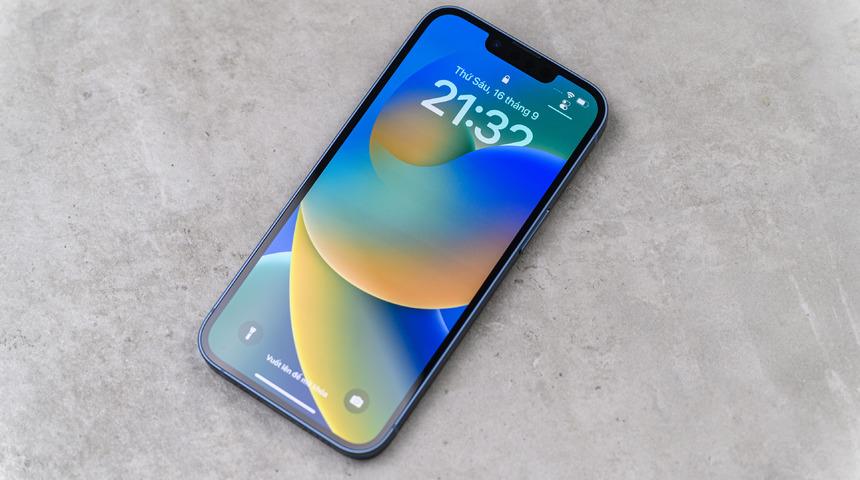
Eğer bir iPhone kullanıcısıysanız telefonunuz tıpkı diğer akıllı telefon kullanıcıları gibi günlük rutininizin kritik bir parçası demektir. Ailenizle ve arkadaşlarınızla iletişimde kalmak, gideceğiniz yeri navigasyonla bulmak, evcil hayvanlarınızın sevimli fotoğraflarını çekmek derken muhtemelen telefonu gün boyu kullanıyorsunuz. Ancak piliniz çok kısa sürede dip seviyelere iniyorsa tüm bunları yapmanız zorlaşır.
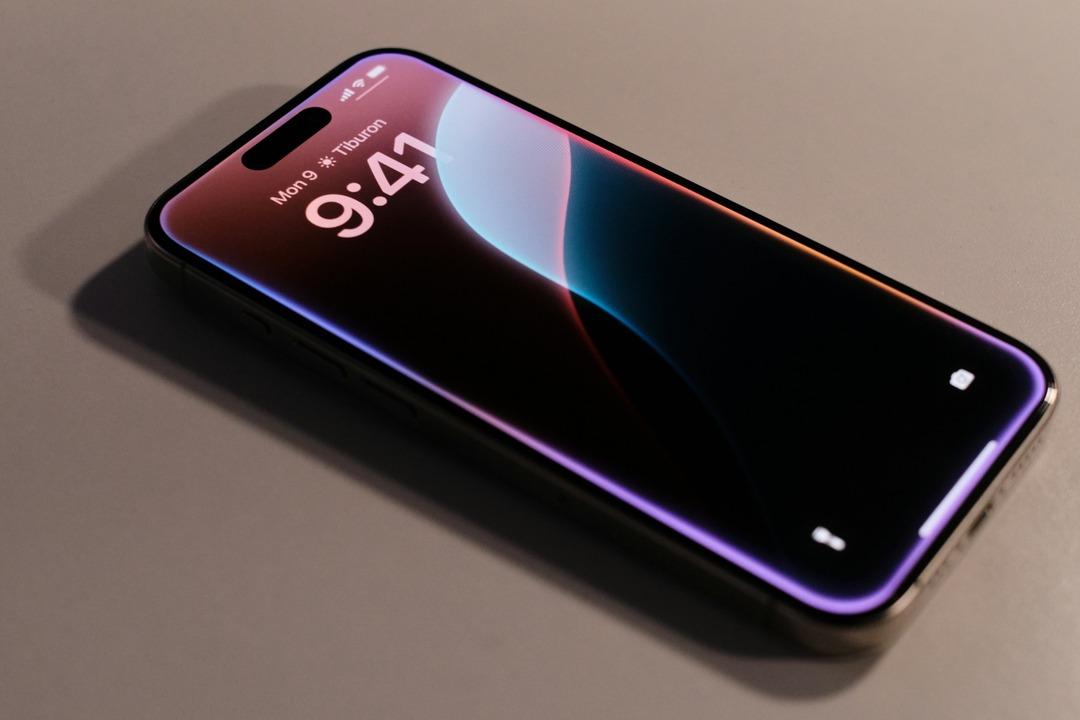
Ancak iPhone’larda, arka planda pil tüketen birkaç önemli ayar var. İyi haber şu ki, bunları kapatabilirsiniz. Pil yüzdesinin en olmadık anda hızla düşüşünü izlemek yerine, birkaç basit ayarla ekstra saatlerce kullanım süresi kazanabilirsiniz. Fakat önce Pil Sağlığı menüsüne girip pilinizin durumuna bakın (yüzde 80’in üzeri gayet iyi sayılır). Ardından ise bu 3 ayarı hemen kapatabilirsiniz.
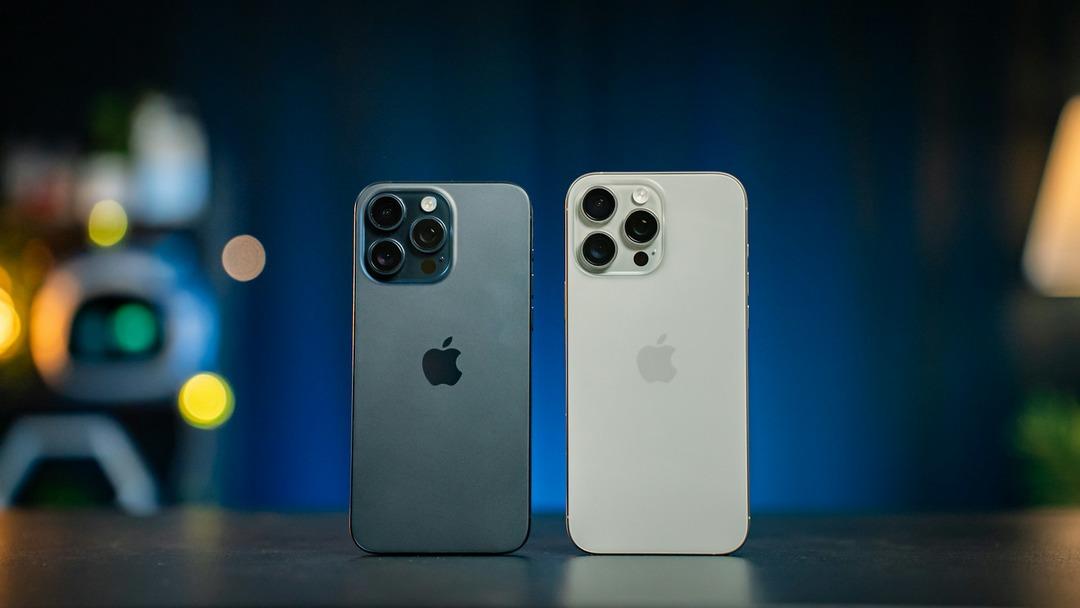
İşte 3 ayarı kapatarak iPhone pilinizi daha uzun süre dayanır hale getirmenin yolu...
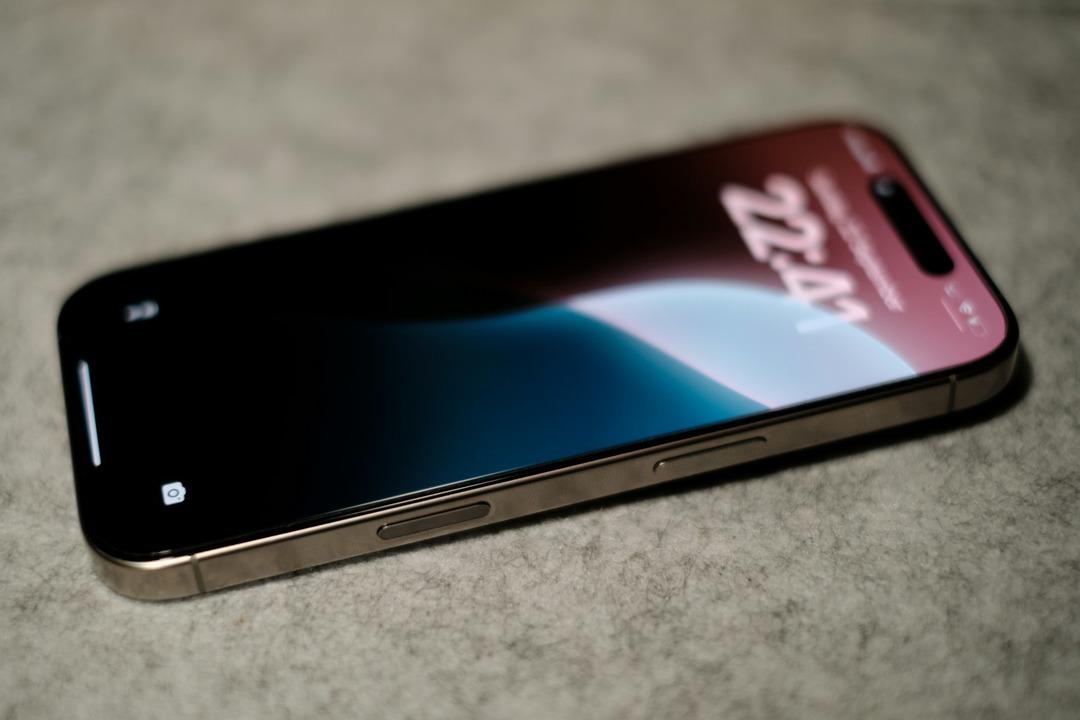
Kilit ekranınızdaki tüm widget’lar, uygulamaların arka planda otomatik olarak çalışmasına neden olur; spor skorları veya hava durumu gibi bilgileri güncel tutmak için sürekli veri çekerler. CNET'te yer alan habere göre, widget’larınız yüzünden bu uygulamalar arka planda sürekli çalıştığından, pili de durmadan tüketirler.
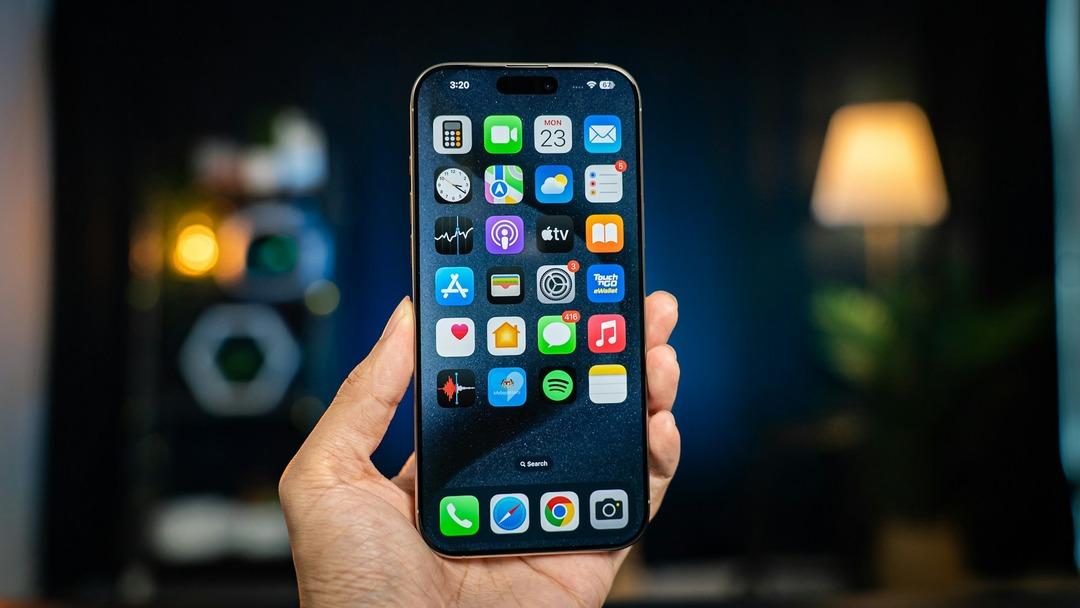
Pil tasarrufu yapmak istiyorsanız, yapabileceğiniz en iyi şey kilit ekranında (ve ana ekranda) widget kullanmaktan kaçınmaktır. Bunu yapmanın en kolay yolu, widget içermeyen başka bir kilit ekranı profiline geçmektir. Bunun için:
Mevcut kilit ekranınıza parmağınızı basılı tutun, ardından widget olmayan bir kilit ekranı seçeneğine ulaşmak için ekranlar arasında kaydırın.
Eğer sadece mevcut kilit ekranınızdaki widget’ları kaldırmak istiyorsanız, yine kilit ekranına basılı tutun, Özelleştir’e dokunun, Kilit Ekranı seçeneğini seçin, widget kutusuna dokunun ve her bir widget’ı kaldırmak için üzerindeki “—” düğmesine basın.
iPhone’un kullanıcı arayüzünde animasyonlar mevcut. Uygulamaları açıp kapatırkenki geçişler ya da Apple Intelligence ile Siri’yi etkinleştirdiğinizde beliren renk patlaması bunlardan sadece ikisi. Bu görsel numaralar, elinizdeki metal ve cam parçasını daha “canlı” hissettirmeye yardımcı oluyor. Ne yazık ki, pil ömrünü de azaltabiliyorlar.
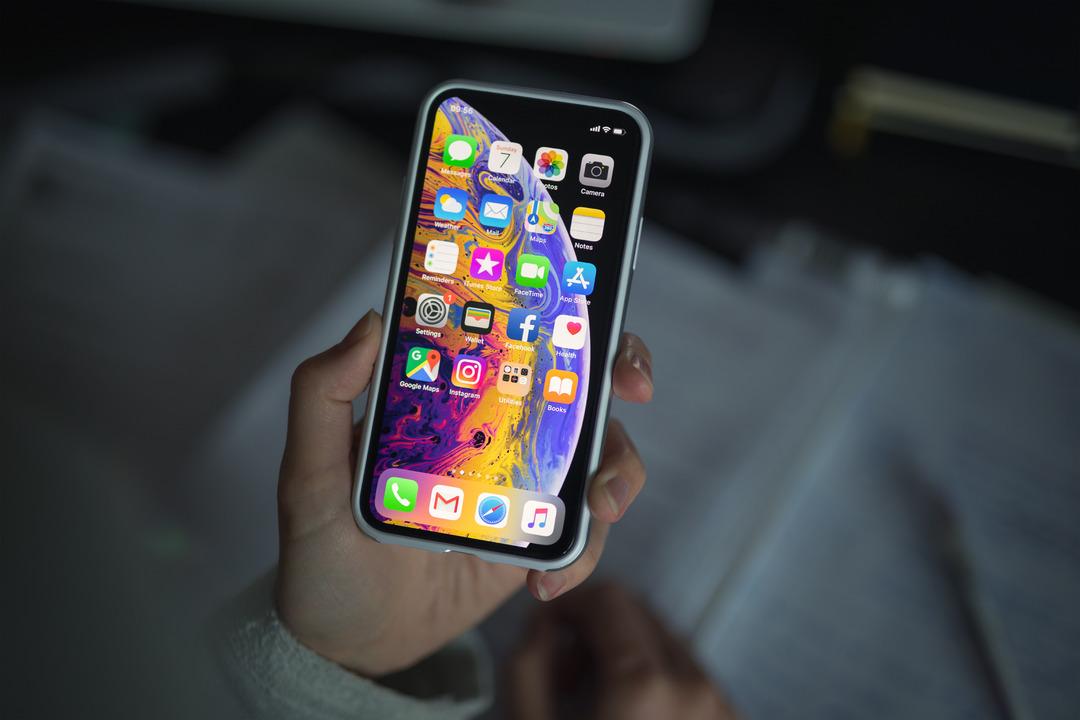
iOS genelinde daha sade ve az hareketli animasyonlar istiyorsanız, Hareketi Azalt ayarını açabilirsiniz. Bunun için Ayarlar > Erişilebilirlik > Hareket yolunu izleyin ve Hareketi Azalt seçeneğini aktif hale getirin.
Şaşırtıcı ama iPhone’daki klavye, iOS 16’ya kadar yazarken titreşim verme özelliğine sahip değildi. “Dokunsal Geri Bildirim” denilen bu ekleme ile, yalnızca tuş seslerini duymak yerine her tuş basışında küçük bir titreşim hissediyorsunuz. Ancak Apple’a göre, bu özellik pil ömrünü de etkileyebiliyor.
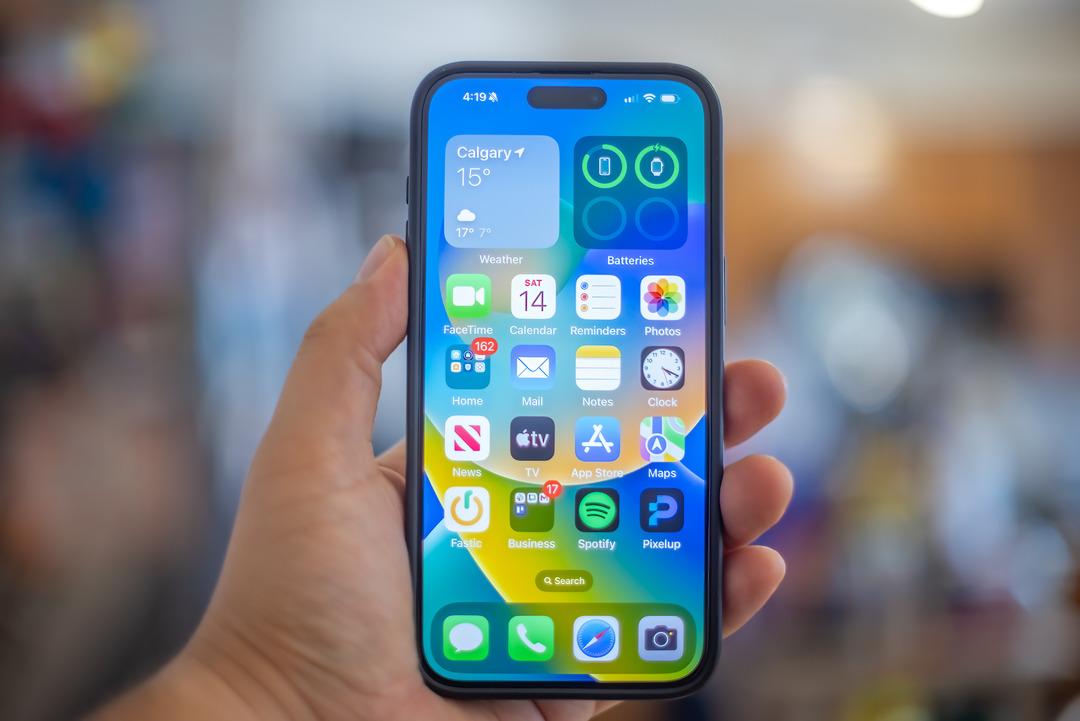
Apple’ın klavye ile ilgili bir destek sayfasına göre, dokunsal geri bildirim, “iPhone’unuzun pil ömrünü etkileyebilir.” Özelliğin pili tam olarak ne kadar tükettiğine dair net bir bilgi verilmiyor, fakat pil tasarrufu yapmak istiyorsanız, bu özelliği kapalı tutmak en iyisi.
Neyse ki, bu özellik varsayılan olarak açık gelmiyor. Eğer siz açtıysanız, Ayarlar > Ses ve Dokunuş > Klavye Geri Bildirimi yolunu izleyin ve Klavye Haptik seçeneğini kapatın.
 markasıdır.


















 Haber Gönder